Hướng dẫn cách thêm, xóa số điện thoại trên Facebook nhanh nhất
 Minh Tú
—
Minh Tú
—
Bạn không còn sử dụng số điện thoại đã thêm vào tài khoản Facebook của mình nữa, bạn đang muốn xóa số điện thoại đã xác nhận trên Facebook. Bài viết này, Tin nhanh Plus sẽ hướng dẫn bạn cách xóa số điện thoại trên Facebook nhanh nhất!
Tại sao nên xóa số điện thoại trên Facebook
Nếu như bạn không còn sử dụng số điện thoại mà bạn đã thêm vào tài khoản Facebook của mình, thì bạn nên xóa số điện thoại đấy đi, để tránh tình trạng người khác sử dụng số điện thoại đó và chiếm quyền truy cập vào tài khoản Facebook của bạn.
Ngoài ra, nếu như bạn bị mất số điện thoại, thì bạn cũng nên xóa số điện thoại cũ và thêm số điện thoại mới vào tài khoản Facebook của mình, nếu như chẳng may quên mật khẩu Facebook thì bạn vẫn có thể lấy lại được mật khẩu bằng số điện thoại mà bạn mới thêm vào.
Hướng dẫn cách thêm, xóa số điện thoại trên Facebook bằng điện thoại
1. Cách thêm số điện thoại trên Facebook bằng điện thoại
Để thêm số điện thoại trên Facebook thì bạn hãy làm những bước như sau:
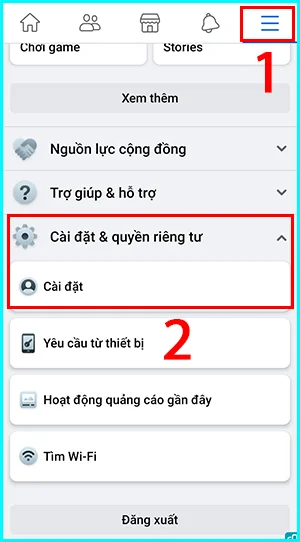
Bước 1: Đầu tiên, tại giao diện Facebook, bạn hãy nhấn chọn vào Dấu 3 gạch -> Cài đặt & quyền tư -> nhấn chọn tiếp Cài đặt.
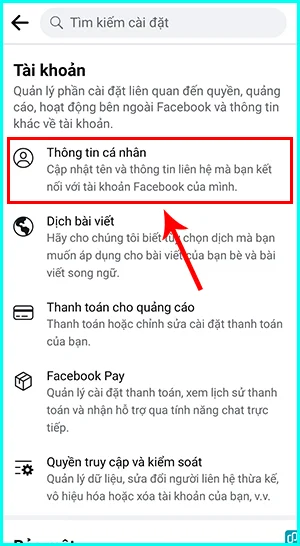
Bước 2: Tiếp theo, tại đây bạn hãy nhấn chọn vào Thông tin cá nhân.
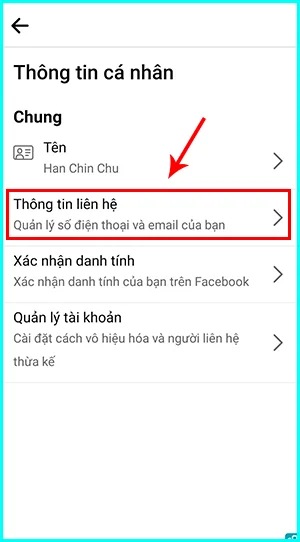
Bước 3: Tiếp đến, bạn hãy nhấn chọn tiếp vào mục Thông tin liên hệ.
Bước 4: Tại đây, bạn hãy nhấn chọn vào mục Thêm số điện thoại.

Bước 5: Kế tiếp, bạn hãy tiến hành nhập số điện thoại cần thêm và nhấn Tiếp tục.

Bước 6: Lúc này Facebook sẽ gửi cho bạn một dãy số bảo mật về số điện thoại của bạn, bạn hãy tiến hành nhập dãy số bảo mật vào và nhấn Xác nhận.
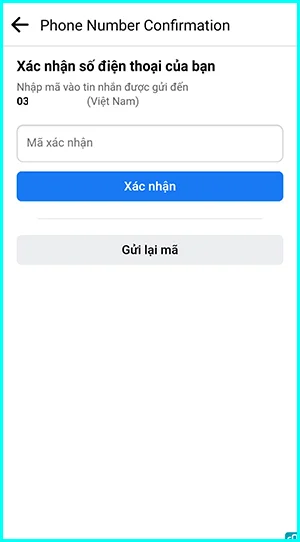
Như vậy là bạn đã thêm số điện thoại vào tài khoản Facebook của mình thành công rồi, bây giờ bạn sẽ không sợ bị mất quyền truy cập vào tài khoản Facebook của mình nữa. Đây là cách thêm số điện thoại trên Facebook bằng điện thoại mới nhất.
>> Xem thêm: Cách thêm quản trị viên nhóm trên Facebook
2. Cách xóa số điện thoại trên Facebook bằng điện thoại
Để xóa số điện thoại trên Facebook bằng điện thoại, thì bạn hãy tiến hành làm theo các bước sau đây:
Bước 1: Đầu tiên, bạn hãy mở ứng dụng Facebook lên, trên giao diện Facebook bạn hãy nhấn chọn vào Dấu 3 gạch -> Nhấn chọn tiếp vào mục Cài đặt & quyền riêng tư -> Nhấn tiếp vào Cài đặt.
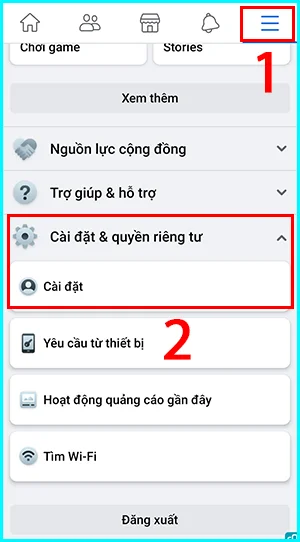
Bước 2: Tiếp theo, tại đây bạn hãy nhấn chọn vào Thông tin cá nhân.
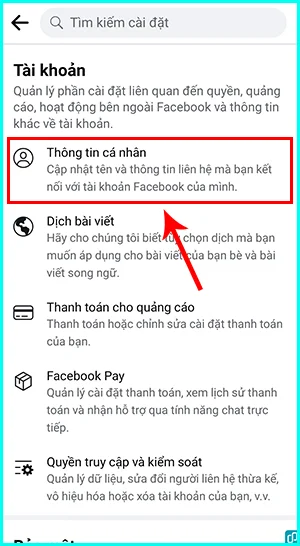
Bước 3: Trên giao diện Thông tin cá nhân, bạn hãy tiến hành nhấn chọn vào Thông tin liên hệ.
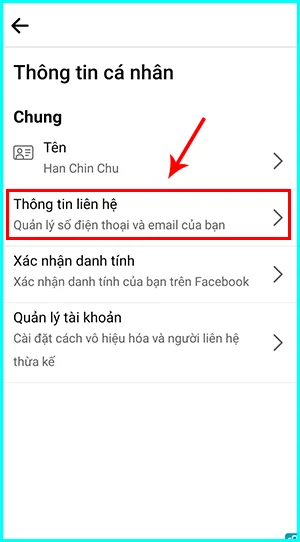
Bước 4: Tại mục Quản lý thông tin liên hệ, bạn hãy nhấn chọn vào số điện thoại mà mình muốn xóa.

Bước 5: Tiếp theo, bạn hãy nhấn chọn vào Gỡ.
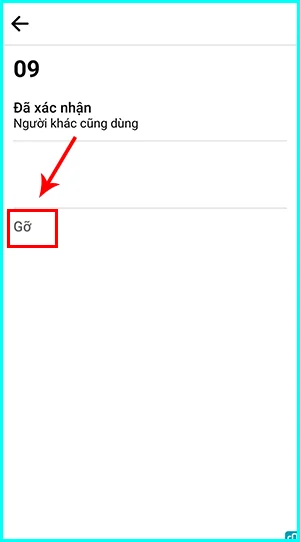
Bước 6: Kế tiếp, bạn hãy tích chọn vào ô Tôi hiểu mình có thể bị mất quyền truy cập vào tài khoản, sau đó bạn hãy nhấn vào Gỡ số.
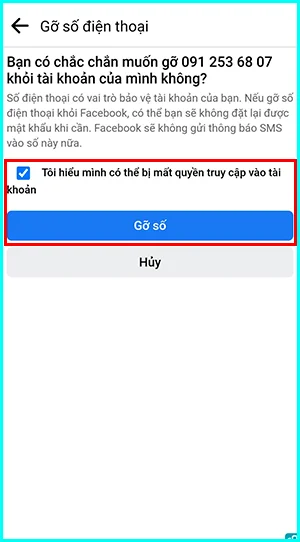
Bước 7: Lúc này bạn hãy nhập mật khẩu Facebook và nhấn chọn vào Gỡ điện thoại để hoàn tất việc gỡ số điện thoại.

Đến đây là bạn đã gỡ số điện thoại trên Facebook thành công rồi, sau khi gỡ số điện thoại ra khỏi Facebook, thì bạn nên thêm số điện thoại mới vào tài khoản Facebook của mình để tránh mất quyền truy cập bạn nhé. Đây là cách xóa số điện thoại trên Facebook bằng điện thoại đơn giản nhất mà bạn có thể áp dụng.
>> Xem thêm: Cách khôi phục bài viết đã xóa trên Facebook
Cách thêm, xóa số điện thoại trên Facebook bằng máy tính
1. Cách thêm số điện thoại mới trên Facebook bằng máy tính
Để có thể thêm số điện thoại mới vào tài khoản Facebook của mình bằng máy tính, thì bạn hãy tiến hành làm theo các bước dưới đây:
Bước 1: Đầu tiên, tại giao diện Facebook trên pc, bạn hãy tiến hành nhấn chọn vào Biểu tượng Avatar (nằm tại góc bên phải trong cùng của màn hình).
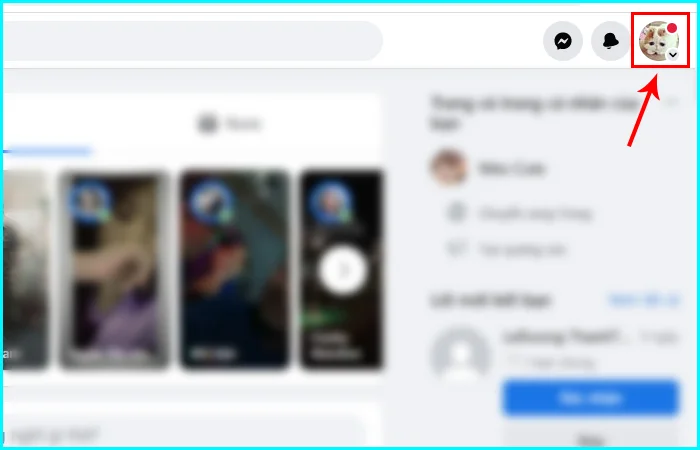
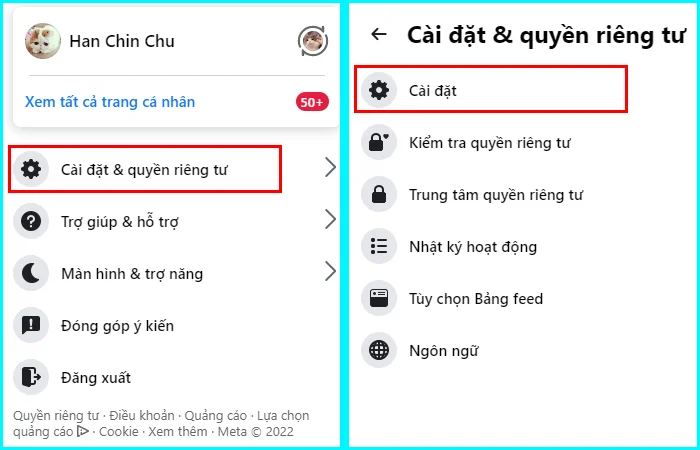
Bước 2: Tiếp theo, tại đây bạn hãy tiến hành nhấn chọn tiếp vào Cài đặt & quyền riêng tư -> Tiếp tục nhấn chọn vào Cài đặt.
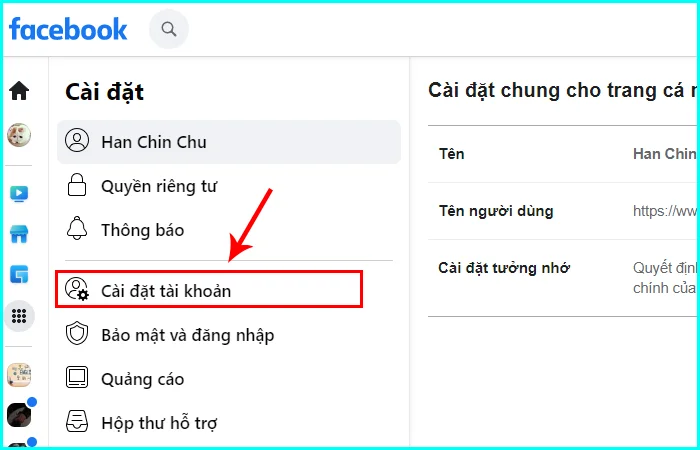
Bước 3: Tại giao diện Cài đặt bạn hãy nhấn chọn tiếp vào Cài đặt tài khoản.
Bước 4: Kế tiếp, bạn hãy di con trỏ chuột sang mục Liên hệ, tại đây bạn hãy nhấn chọn vào Chỉnh sửa.
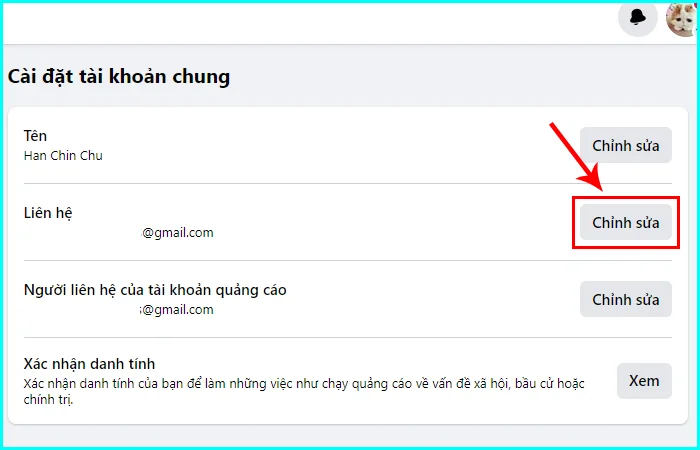
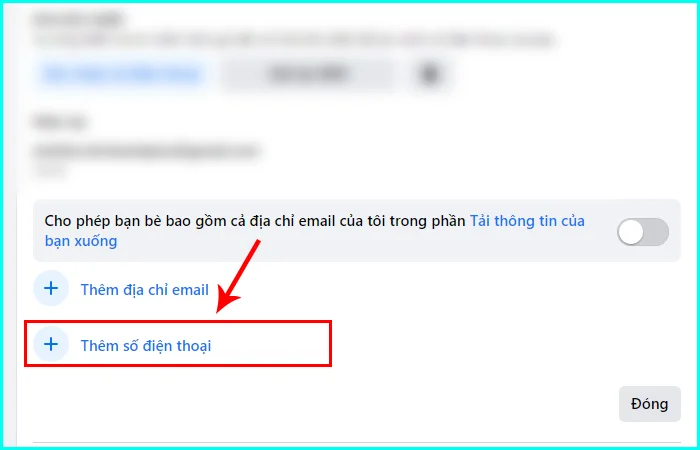
Bước 5: Tiếp đến, tại đây bạn hãy tiến hành nhấn chọn vào Thêm số điện thoại.
Bước 6: Trên giao diện thêm số điện thoại, mã quốc gia bạn hãy chọn là Việt Nam, tiếp đến bạn hãy tiến hành nhập số điện thoại của mình vào.
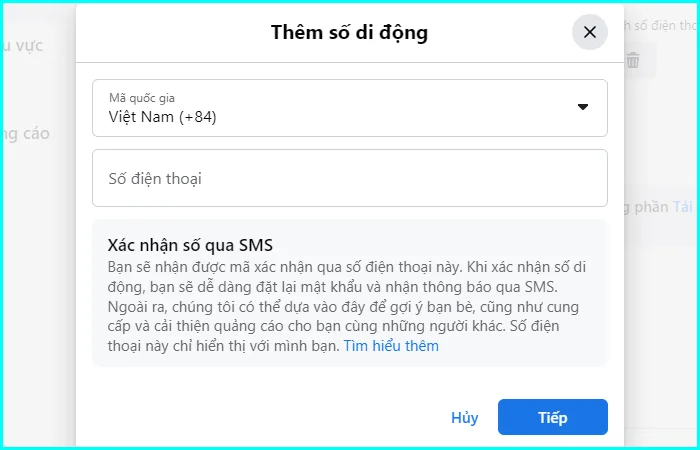
Bước 7: Tiếp theo, bạn hãy tiến hành nhập mật khẩu Facebook của mình và nhấn chọn vào Xác nhận.

Bước 8: Lúc này Facebook sẽ gửi mã xác nhận về số điện thoại của bạn, bạn hãy tiến hành nhập mã bảo mật và nhấn Gửi để hoàn tất việc thêm số điện thoại mới.
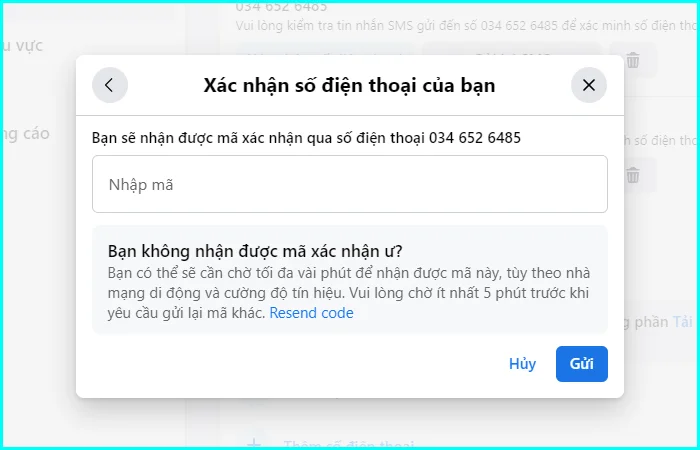
Vậy là bạn đã thêm số điện thoại mới trên Facebook bằng máy tính thành công rồi, từ bây giờ mỗi khi quên mật khẩu Facebook, thì bạn chỉ cần sử dụng số điện thoại này để lấy lại mật khẩu Facebook của mình. Đây là cách thêm số điện thoại trên Facebook bằng máy tính mới nhất mà bạn có thể tham khảo.
>> Xem thêm: Cách tắt trạng thái Online trên Facebook
2. Cách xóa số điện thoại trên Facebook bằng máy tính
Để xóa được số điện thoại trên Facebook bằng máy tính, thì bạn hãy tiến hành làm theo như sau:
Bước 1: Đầu tiên, trên giao diện Facebook pc, bạn hãy tiến hành nhấn chọn vào Biểu tượng avatar
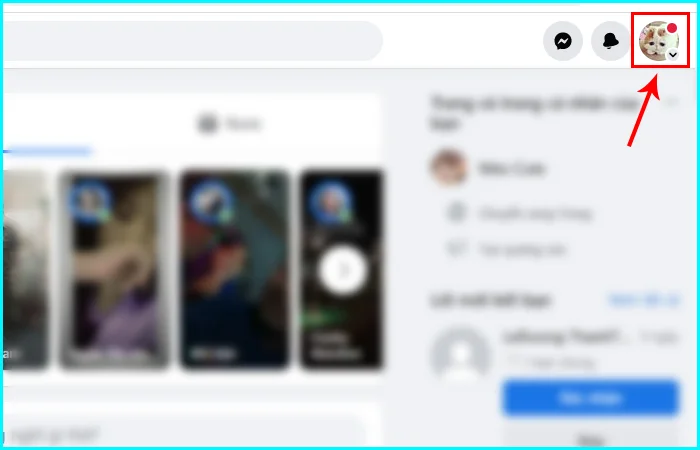
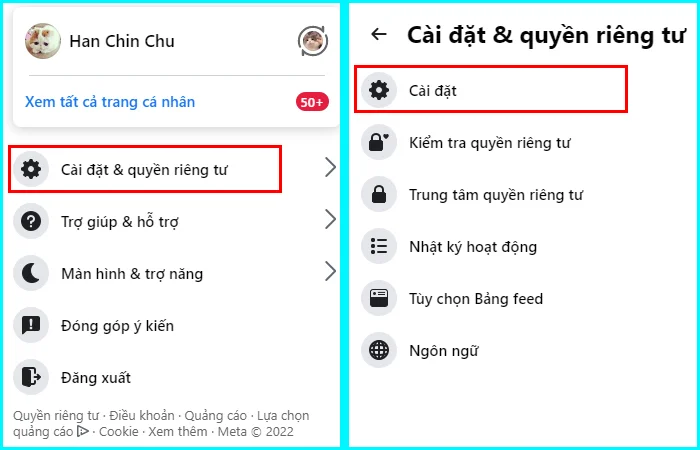
Bước 2: Tiếp theo, bạn hãy nhấn chọn tiếp vào Cài đặt & quyền riêng tư -> Nhấn chọn Cài đặt.
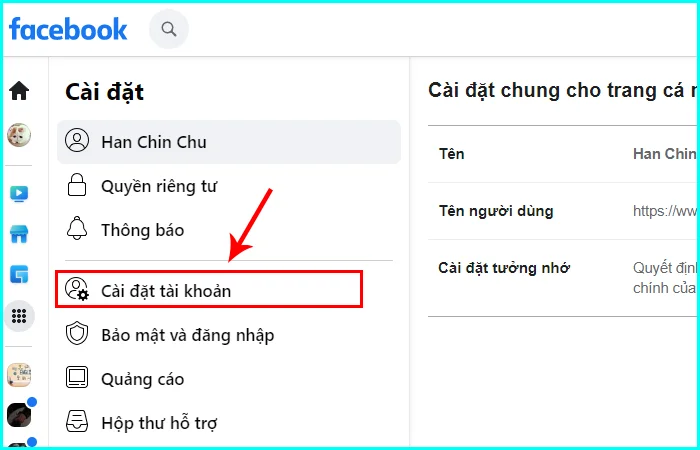
Bước 3: Trên giao diện cài đặt, nhấn chọn vào Cài đặt tài khoản.
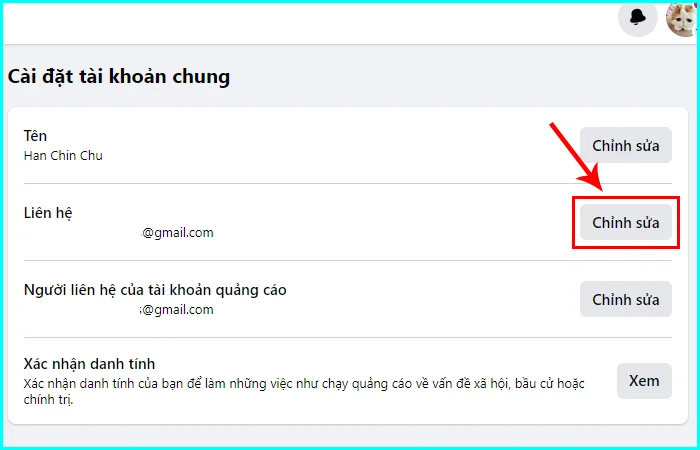
Bước 4: Tiếp theo, bạn di chuyển sang mục Liên hệ, tại đây bạn hãy nhấn chọn vào Chỉnh sửa.
Bước 5: Tại số điện thoại muốn xóa, bạn hãy nhấn chọn vào Biểu tượng thùng rác.
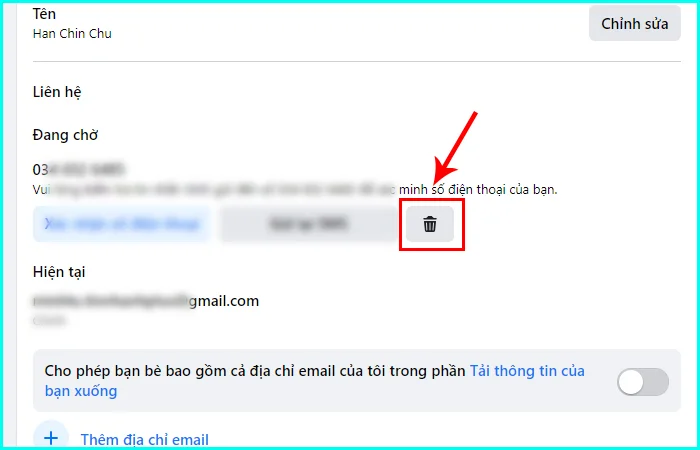
Bước 6: Lúc này Facebook sẽ hỏi bạn có chắc chắn muốn xóa số điện thoại này không, bạn hãy nhấn chọn vào Xóa.

Bước 7: Tiếp theo, bạn hãy tiến hành nhập mật khẩu Facebook của mình và nhấn Xác nhận để hoàn tất quá trình xóa số điện thoại trên Facebook.

Như vậy là bạn đã xóa số điện thoại trên Facebook thành công rồi, nếu như bạn không còn sử dụng số điện thoại đã thêm vào tài khoản Facebook của mình, thì bạn nên xóa số điện thoại đó đi bạn nhé. Đây là cách xóa số điện thoại trên Facebook bằng máy tính nhanh nhất.
Lời kết
Trên đây là cách thêm, xóa số điện thoại trên Facebook bằng điện thoại và máy tính mới nhất mà Tin nhanh Plus muốn chia sẻ đến bạn, hi vọng với mẹo nhỏ này đã có thể giúp bạn thêm, xóa số điện thoại của mình trên Facebook một cách dễ dành nhất. Chúc bạn thực hiện thành công!
>> Gợi ý thêm dành cho ban:
- Cách mở khóa tài khoản Facebook vi phạm tiêu chuẩn cộng đồng
- Cách chặn tin nhắn từ người lạ trên Facebook
- Hướng dẫn cách đặt tên Facebook 1 chữ\
- Cách xem người yêu nhắn tin với ai trên Facebook
- Tổng hợp những từ viết tắt trên Facebook thông dụng nhất hiện nay
- Cách gõ nhanh biểu tượng cảm xúc trên Facebook
Minh Tú
Xin chào! Mình là Minh Tú. Mình yêu thích công nghệ thông tin, các thủ thuật công nghệ, sức khỏe, làm đẹp, những câu chuyện tâm sự gia đình và giải đáp thắc mắc trong cuộc sống. Mình đã có hơn 5 năm gắn bó với việc chia sẻ và viết bài, mong rằng những gì mình viết ra sẽ giúp bạn có thêm thông tin hữu ích và cảm hứng mỗi ngày.
Bài viết liên quan

Kiến Thức Tài Chính: Cách Tối Ưu Hóa Lợi Ích Từ Thẻ Ngân Hàng

Top 40 Game dành cho cặp đôi yêu nhau
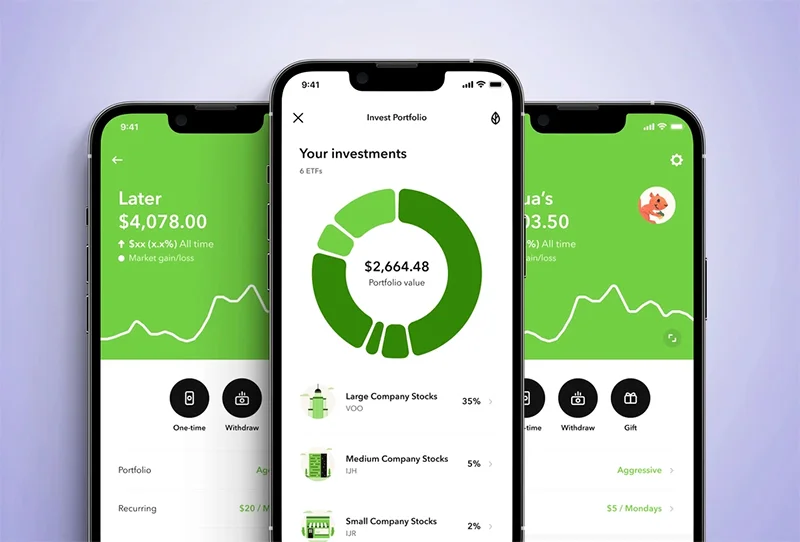
29+ Ứng dụng quản lý tài chính cá nhân

26+ Ứng dụng piano trên điện thoại dành cho trẻ em
-

40+ Trò chơi khiêu vũ theo nhạc dành cho trẻ
-

32+ Ứng dụng rèn luyện trí não dành cho trẻ em
-

30+ Ứng dụng tô màu dành cho trẻ em
-

45+ Game dành cho trẻ em hay nhất
-

Mở khóa khả năng sáng tạo với trình chỉnh sửa ảnh trực tuyến trên CapCut
Bài viết nổi bật

Tuổi Quý Mùi 2003 sinh tháng nào tốt, ngày nào tốt, giờ nào tốt?

Tuổi Nhâm Tý 1972 tướng tinh con gì? Tính cách của tuổi Nhâm Tý 1972

Ớt trái tim ăn được không? Ớt trái tim là gì?

Tuổi Đinh Tỵ 1977 tướng tinh con gì? Tính cách của tuổi Đinh Tỵ 1977
Kiến Thức Tài Chính: Cách Tối Ưu Hóa Lợi Ích Từ Thẻ Ngân Hàng

Tuổi Canh Tuất 1970 hợp với tuổi nào? Sinh năm 1970 hợp làm ăn với tuổi nào?

15 Phần mềm tăng tốc Download miễn phí tốt nhất

Preferred First Name là gì? First Name, Last Name, Middle Name, SurName

Tuổi Bính Thìn 1976 hợp với tuổi nào? Sinh năm 1976 hợp làm ăn với tuổi nào?

Tụt Mood là gì? Làm gì khi bị tụt Mood? Cách lấy lại Mood hiệu quả
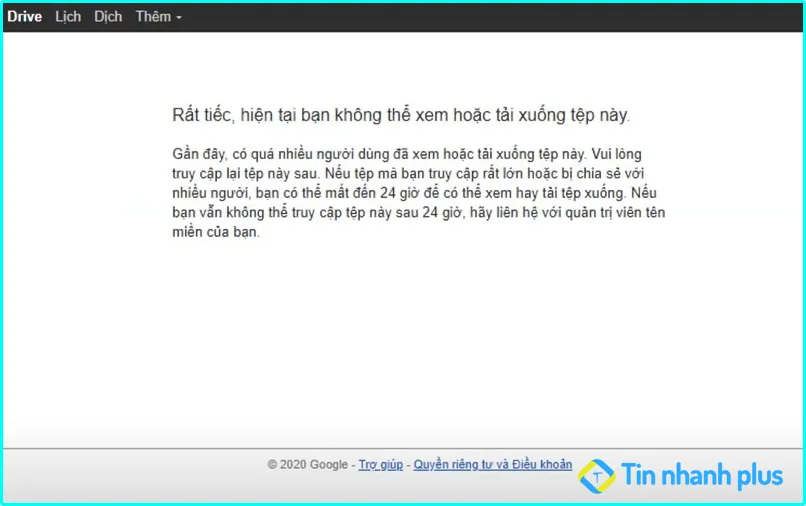
Lỗi "Rất tiếc, hiện tại bạn không thể xem hoặc tải xuống tệp này"