Cách khôi phục bài viết đã xóa trên Facebook
 Minh Tú
—
Minh Tú
—
Bạn lỡ tay xóa bài viết của mình trên Facebook, bạn muốn khôi phục lại bài viết đã xóa trên Facbook nhưng không biết phải làm như thế nào?. Hiểu được vấn đề bạn đang thắc mắc, hôm nay Tin nhanh Plus sẽ chia sẻ đến bạn cách khôi phục bài viết đã xóa trên Facebook mới nhất.
Cách khôi phục bài viết đã xóa trên Facebook
Việc lỡ tay xóa nhầm bài viết trên Facebook là điều không thể tránh khỏi, nếu như bạn có vô tình xóa nhầm bài viết trên Facebook thì cũng không cần phải quá lo lắng. Hiện tại, Facebook cho phép người dùng có thể khôi phục lại bài viết đã xóa trên Facebook rất dễ dàng. Dưới đây là cách khôi phục bài viết đã xóa trên Facebook mới nhất.
Khôi phục bài viết đã xóa trên Facebook bằng điện thoại
Để có thể khôi phục được bài viết đã xóa trên điện thoại thì bạn hãy tiến hành làm theo những bước sau:
Bước 1: Đầu tiên, bạn hãy tiến hành mở Facebook trên điện thoại lên, sau đó bạn hãy nhấn chọn vào Biểu tượng Dấu 3 gạch -> Nhấn chọn tiếp vào Xem trang cá nhân của bạn.

Bước 2: Tiếp theo, tại giao diện trang cá nhân bạn hãy nhấn chọn vào Dấu 3 gạch (nằm tại góc phải của màn hình).

Bước 3: Trên giao diện Cài đặt trang cá nhân bạn hãy nhấn chọn vào Kho lưu trữ.
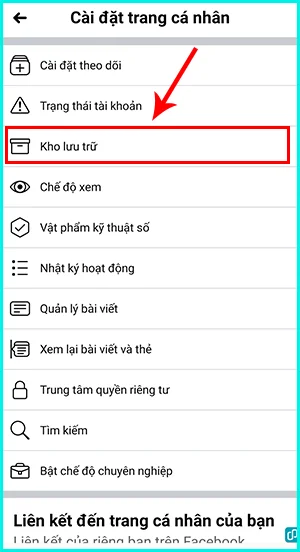
Bước 4: Tại giao diện Kho lưu trữ bạn hãy tiến hành nhấn chọn vào Thùng rác.

Bước 5: Trên giao diện thùng rác, bạn hãy tiến hành nhấn chọn vào bài viết mà bạn muốn khôi phục. Sau đó bạn hãy nhấn chọn vào Khôi phục để khôi phục lại bài viết mà mình đã xóa trên Facebook.

Đến đây là bạn đã có thể khôi phục lại bài viết đã xóa trên Facebook thành công rồi, đây là cách khôi phục bài viết đã xóa trên Facebook bằng điện thoại mới nhất mà bạn có thể áp dụng.
Lưu ý: Bạn chỉ có thể khôi phục được bài viết đã xóa trên Facebook sau 30 ngày, nếu như quá 30 ngày thì bài viết đó sẽ chính thức bị xóa hoàn toàn trên Facebook. Do đó, nếu như bạn muốn khôi phục lại bài viết vì đã xóa nhầm trên Facebook, thì bạn nên khôi phục càng sớm càng tốt.
>> Xem thêm: Cách viết chữ in đậm, in nghiêng trên Facebook
Hướng dẫn cách khôi phục bài viết đã xóa trên Facebook bằng máy tính
Để bắt đầu quá trình khôi phục bài viết đã xóa trên Facebook bằng máy tính thì bạn có thể làm theo những bước sau:
Bước 1: Đầu tiên, bạn hãy tiến hành truy cập vào tài khoản Facebook của mình bằng trình duyệt của máy tính, sau đó bạn hãy nhấn chọn vào Xem trang cá nhân.

Bước 2: Tiếp theo, tại giao diện trang cá nhân trên máy tính, bạn hãy tiến hành nhấn chọn vào Dấu 3 gạch (nằm tại góc trong cùng của màn hình).

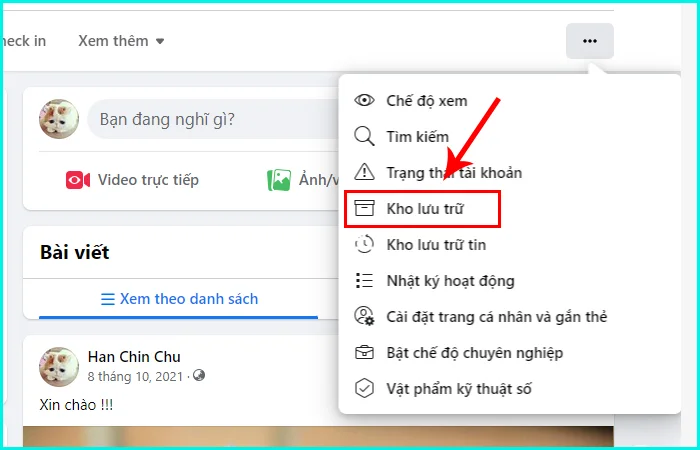
Bước 3: Tại đây, bạn hãy tiến hành nhấn chọn vào Kho lưu trữ.
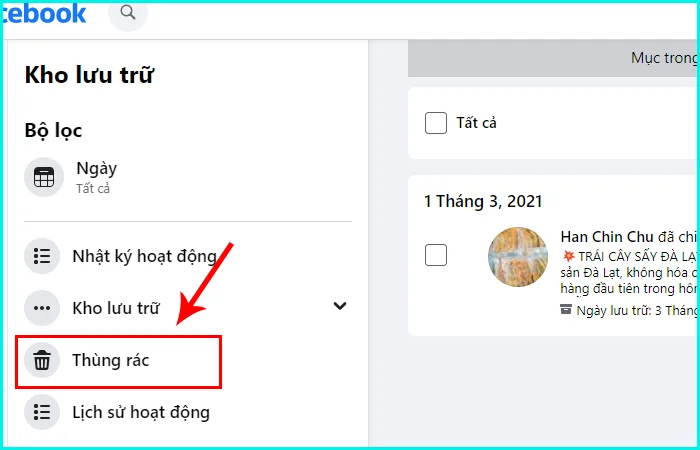
Bước 4: Kế tiếp, tại giao diện Kho lưu trữ bạn hãy tiến hành nhấn chọn vào Thùng rác.
Bước 5: Tiếp theo, tại đây bạn hãy tích chọn vào bài viết mà mình muốn khôi phục, sau đó bạn hãy nhấn chọn vào Khôi phục, ngay lập tức bài viết đã xóa trên Facebook sẽ được khôi phục lại như ban đầu.
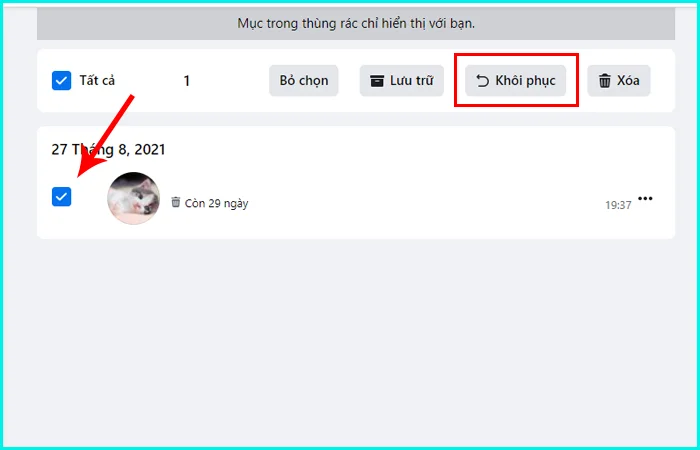
Như vậy là bạn đã khôi phục bài viết đã xóa trên Facebook bằng máy tính thành công rồi, bài viết sẽ được khôi phục lại toàn bộ như ban đầu, bạn có thể kiểm tra lại bài viết đã khôi phục tại trang cá nhân Facebook của mình.
Lời kết
Trên đây là những cách khôi phục bài viết đã xóa trên Facebook bằng điện thoại và máy tính mới nhất, Tin nhanh Plus hi vọng qua bài viết chia sẻ này đã giúp ích cho bạn được trong quá trình khôi phục lại bài viết đã xóa trên Facebook. Chúc bạn có thể khôi phục lại bài viết trên Facebook thành công!
>> Gợi ý thêm dành cho bạn:
Minh Tú
Xin chào! Mình là Minh Tú. Mình yêu thích công nghệ thông tin, các thủ thuật công nghệ, sức khỏe, làm đẹp, những câu chuyện tâm sự gia đình và giải đáp thắc mắc trong cuộc sống. Mình đã có hơn 5 năm gắn bó với việc chia sẻ và viết bài, mong rằng những gì mình viết ra sẽ giúp bạn có thêm thông tin hữu ích và cảm hứng mỗi ngày.
Bài viết liên quan

Kiến Thức Tài Chính: Cách Tối Ưu Hóa Lợi Ích Từ Thẻ Ngân Hàng
Top 40 Game dành cho cặp đôi yêu nhau

29+ Ứng dụng quản lý tài chính cá nhân

26+ Ứng dụng piano trên điện thoại dành cho trẻ em
-

40+ Trò chơi khiêu vũ theo nhạc dành cho trẻ
-
32+ Ứng dụng rèn luyện trí não dành cho trẻ em
-
30+ Ứng dụng tô màu dành cho trẻ em
-

45+ Game dành cho trẻ em hay nhất
-

Mở khóa khả năng sáng tạo với trình chỉnh sửa ảnh trực tuyến trên CapCut